在移动办公需求日益增长的当下,高效的协同工具成为职场人的刚需。石墨文档手机版作为一款专注于移动办公协同的工具,精准捕捉用户在日常文档处理与团队协作中的核心痛点,将移动互联网的便捷性与办公场景深度融合。它不仅支持多人实时协作,让团队成员能同步编辑同一文档,还具备云端自动保存、多终端无缝同步、灵活的成员管理与权限设置等实用功能。安装后,用户能直观感受到其简洁清新的界面设计,操作流畅无卡顿,无论是手机、平板还是电脑,数据都能实时同步,多人编辑时还能实时看到彼此的修改痕迹。更值得一提的是,它支持跨平台操作,文档可实时云端保存,并与微信、钉钉等主流办公平台同步,大幅提升团队协作效率。如果你正需要一款能随时随地高效协作的办公工具,石墨文档手机版绝对是不容错过的选择。
石墨文档手机版怎么导入视频
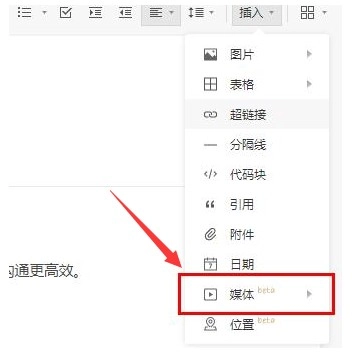
1、打开石墨文档应用,进入需要编辑的文档界面,点击右上角的“插入”按钮,准备添加新内容。
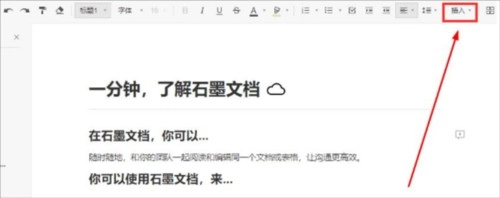
2、点击“插入”后,会弹出功能子菜单,从中选择“媒体”选项,进入多媒体内容的插入界面。
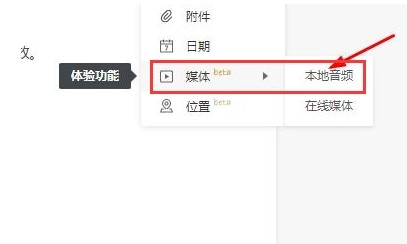
3、在媒体功能区找到“本地音频”按钮并点击,此时可选择手机本地的视频或音频文件,选中后即可完成导入操作。
石墨文档手机版如何导出
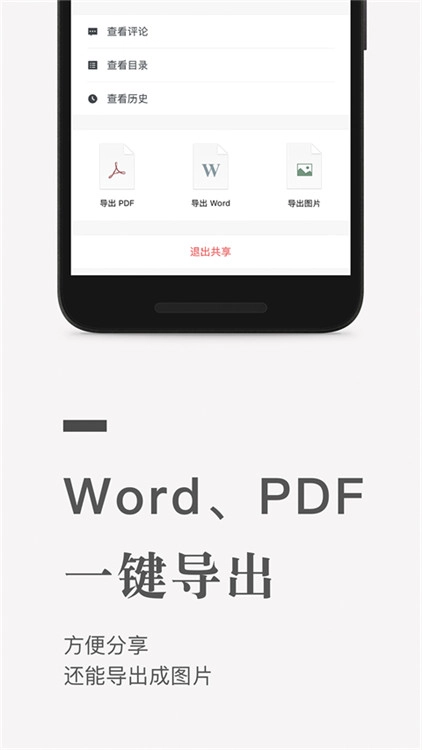
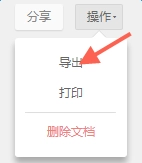
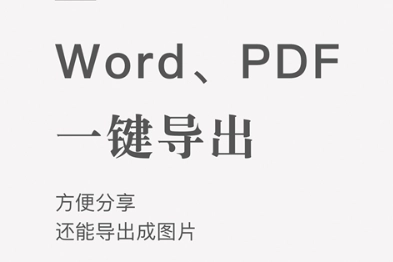
1、打开目标文档后,点击右上角的“操作”按钮,在弹出的功能菜单里找到“导出”选项并点击。
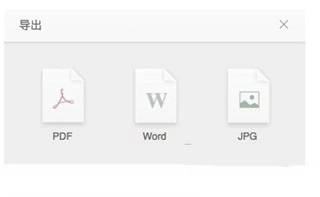
2、点击“导出”后,界面会显示Word、PDF、JPG三种支持的导出格式,选择你需要的格式,文档就会导出到本地设备。
3、按照以上步骤操作,就能顺利完成石墨文档的导出,帮助你更高效地管理和分享文档内容。
石墨文档手机版功能一览
【多人实时协作】
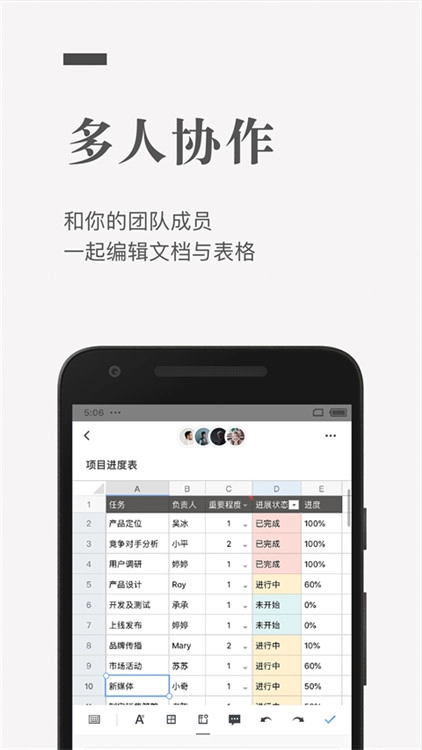
可邀请团队成员共同编辑同一文档或表格,通过浮动的头像,能实时查看其他成员的编辑位置和进展。
【云端实时保存】
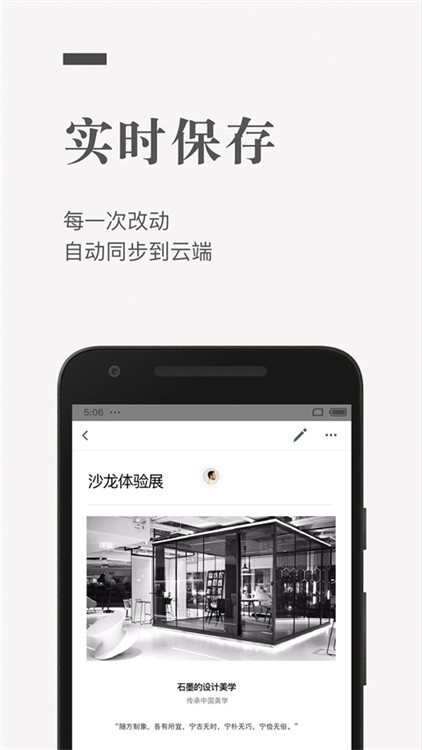
所有文档在编辑过程中,会以毫秒级速度同步保存到云端,彻底避免因设备故障导致的数据丢失。
【设置文档权限】
文档可轻松分享到微信等平台,分享时能设置查看、编辑、评论等不同权限,保障信息安全。
【划词评论】
针对文档中的具体内容,可直接划词添加评论,非常适合团队讨论方案、反馈修改意见。
【跨平台操作】
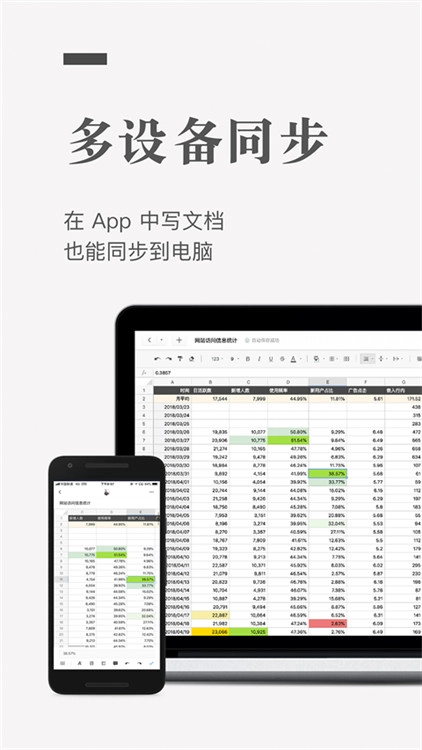
支持App、网页端、微信端多平台使用,无论何时何地,都能随时进行文档协作或创作。
石墨文档手机版亮点说明
1、多人同时编辑同一文档时,每个人的头像会显示在正在编辑的段落前,清晰掌握协作动态。
2、支持对文档细节划词评论,让团队讨论更精准,避免沟通偏差。
3、所有文档内容实时云端保存,无需手动备份,数据安全有保障。
4、文档的编辑历史可随时查看,能清楚了解每个成员的修改、添加或删除内容。
石墨文档手机版推荐理由
1、支持设置多个管理员,方便企业管理文档共享成员,确保员工入职快速上手、离职数据安全。
2、提供一键分享功能,可随时邀请同事加入文档,实现实时协作,提升团队效率。
3、企业成员可分享文件给外部人员,邀请外部协作者参与编辑,拓展协作边界。
4、企业文件所有权归企业所有,有效保障商业机密不泄露,适合企业级办公场景。
常见问题
Q1:石墨文档手机版导入视频时提示“文件过大”怎么办?
A1:目前石墨文档对导入的媒体文件大小有一定限制,建议先将视频压缩到500MB以内再尝试导入,或使用网页端上传大文件后同步到手机版。
Q2:导出的文档格式显示异常,比如PDF排版错乱?
A2:导出前可检查文档内的特殊格式(如复杂表格、图片布局),尽量简化格式后再导出;若仍有问题,可尝试切换为Word格式导出后再转PDF。
Q3:多人协作时看不到其他成员的编辑痕迹?
A3:首先确认文档已开启“实时协作”权限,且成员已成功加入协作;若仍无显示,可退出文档重新进入,或检查网络连接是否稳定。
游戏点评
石墨文档手机版在移动办公协同领域表现亮眼,其核心功能围绕“高效协作”展开,多人实时编辑、云端保存等功能直击用户痛点,界面设计简洁易上手,新手也能快速熟悉操作。不过部分功能对文件大小有一定限制,在处理大体积媒体文件时可能需要额外操作。整体而言,它非常适合职场团队、学生小组等需要频繁协作的人群,能有效提升工作学习效率。如果你正需要一款便捷的移动协作工具,立即下载石墨文档手机版,开启高效协作体验!