迅捷pdf转换器怎么编辑文字
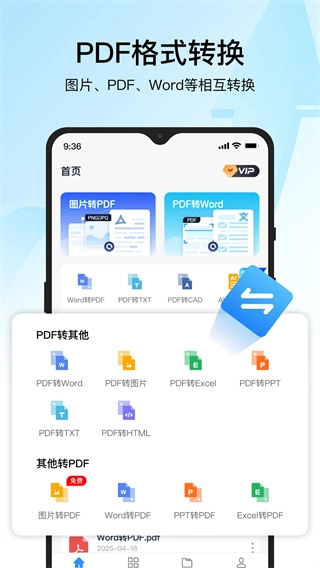
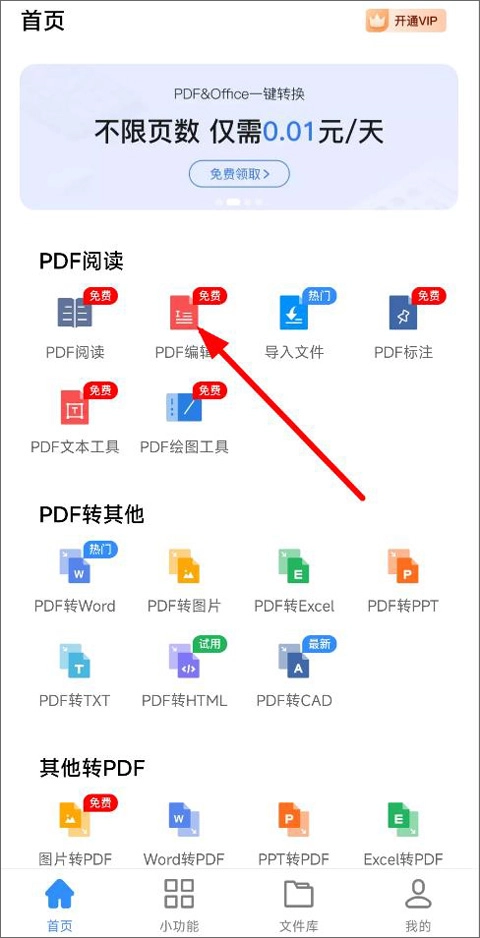
1、打开软件,首页有PDF阅读(阅读、编辑、导入、标注等)、PDF转其他(转word、转图片、转excel、转PPT等)、其他转PDF、文档处理,点击PDF编辑;
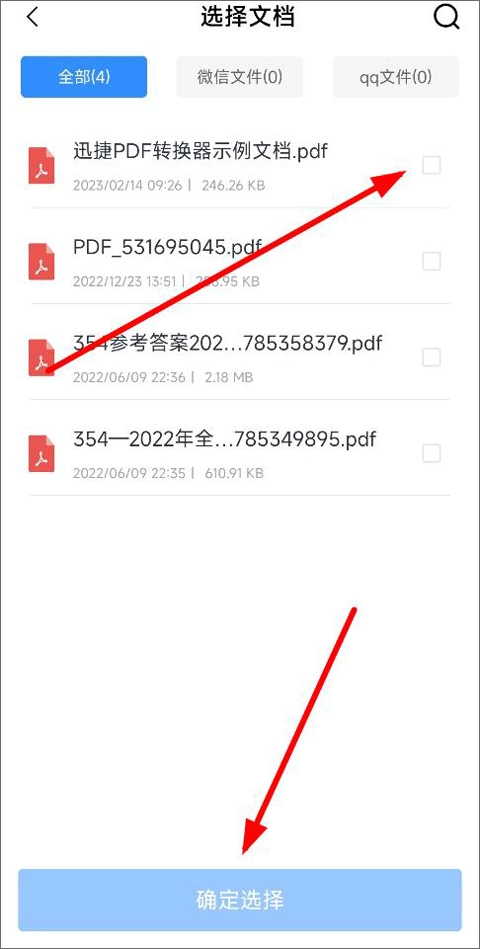
2、进入选择文档页面,可选择手机文件、微信以及qq文件,用户选择需要编辑的文件打开。
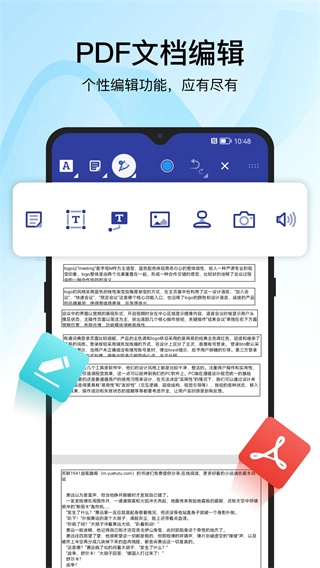
3、打开文件后进入编辑页面,有字体样式、格式转换、编辑水印、PDF加密/签名/压缩等功能,长按点击左上角中间图标切换为文字编辑模式。
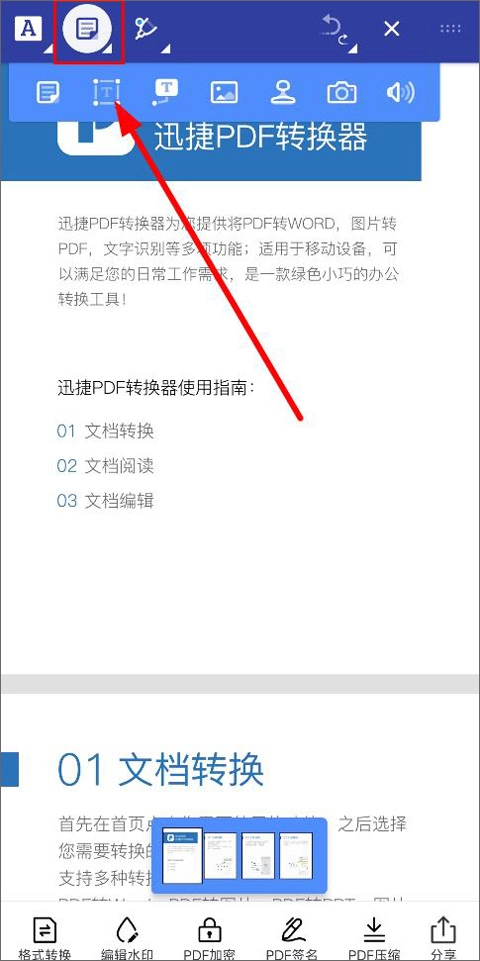
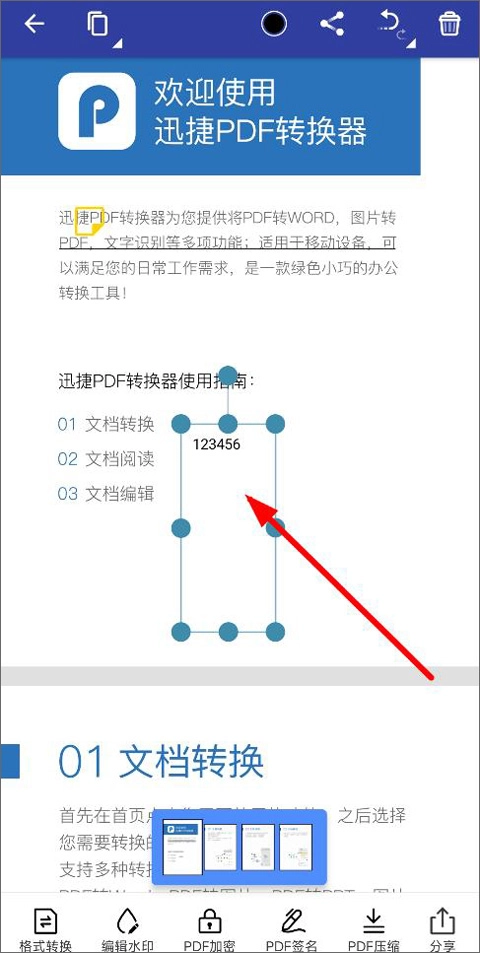
4、在页面中点击出现文本框,用户在文本框内输入文字即可。
格式转换怎么做?
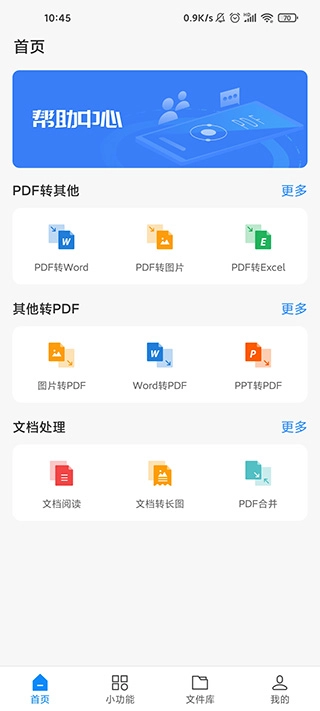
1、在本站安装点击进入,进入主界面之后选择pdf转word。
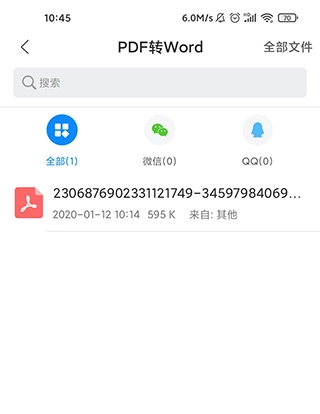
2、选择手机中的需要转换的pdf文件。
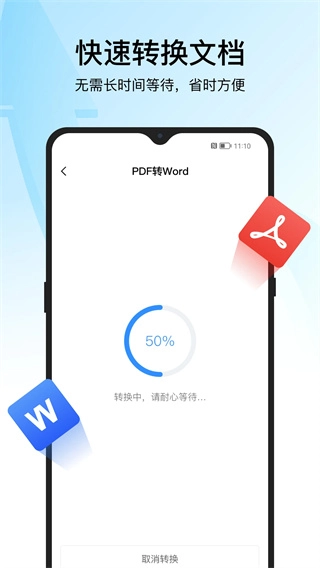
3、接下来会自动转换,请小伙伴们耐心等待。
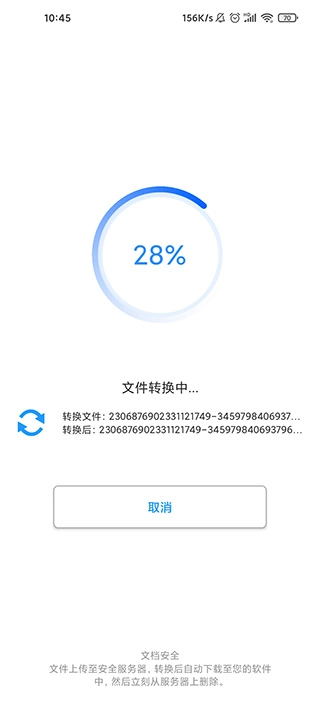
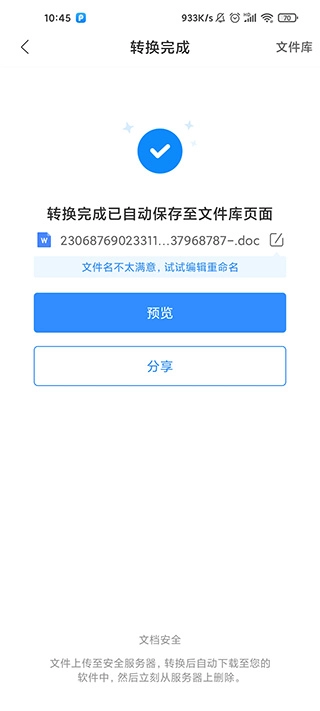
4、转换之后会自动保存到文件库页面。
迅捷PDF转换器具备文档即转即得、拍照识别文字、语音转换文字、一键便捷转换等特色功能
迅捷pdf转换器特色
1、【文档即转即得】
上传文档即可转换,且即转即得,转换后的文档保持原文档排版效果。
2、【拍照识别文字】
无需手动录入资料,点击即可将图片转换成文字。
3、【语音转换文字】
无需手写记录,点击可实现录音转文字。
迅捷PDF转换器有识别工具、录音转文字、翻译、图片格式转换等亮点
迅捷pdf转换器亮点
1、有识别工具,智能识别图片中文字信息。
2、可实时录音转换文字或导入音频文件转文字。
3、只需说话就能轻松实现英汉互译,准确率高。
4、一键图片格式转换,同时具备图片编辑功能。
迅捷PDF转换器操作简单、功能全面,适用于多种场景
迅捷pdf转换器优势
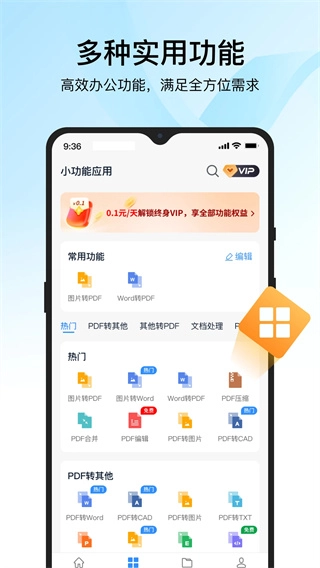
迅捷pdf转换器操作简单,用户能够轻松上手使用,同时多种实用功能能够满足多种需求,适用于多种场景当中,功能全面,是一款专业好用的pdf转换管理软件。
迅捷PDF转换器v6.17.0.0版本优化了系统性能
更新日志
v6.17.0.0版本
优化系统性能,体验更顺畅。
玩家测评
【职场小能手】:之前用其他转换器经常乱码,迅捷这个转PDF到Word几乎没出过问题,排版也和原文件一样,最近做周报都是用它转格式,效率高多了!
【学生党阿明】:上课拍的课件照片直接用它转文字,不用手动抄笔记了,识别准确率很高,偶尔有个别字错了改一下就行,太适合我这种懒人了。
【自由撰稿人小语】:经常需要把采访录音转成文字,迅捷的语音转文字功能帮了大忙,不用对着录音逐字打,节省了超多时间,现在写稿效率提升了至少30%!
【行政李姐】:单位经常要处理PDF文件,合并、压缩、加密这些功能都有,不用再下多个软件,一个迅捷就搞定,操作也简单,同事们都问我要链接呢。