如何使用小熊录屏?
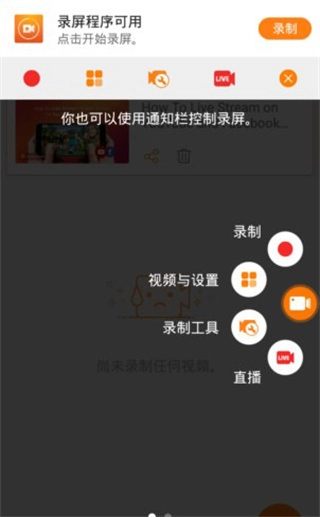
1、在本站安装点击打开进入,点击右侧图标,小圆点为录制视频。
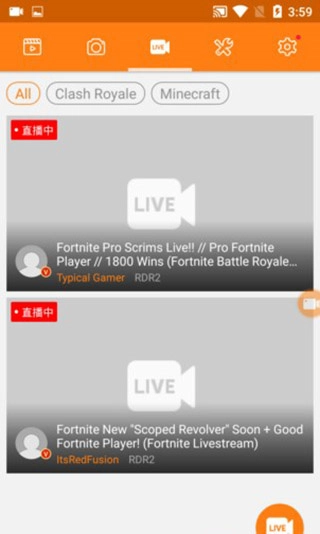
2、提供直播录屏功能,闲暇之余录制直播。
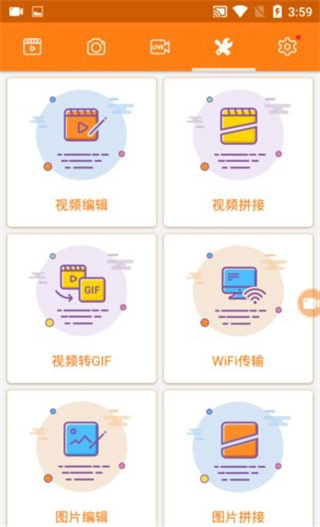
3、提供视频编辑、拼接,图片处理等操作。
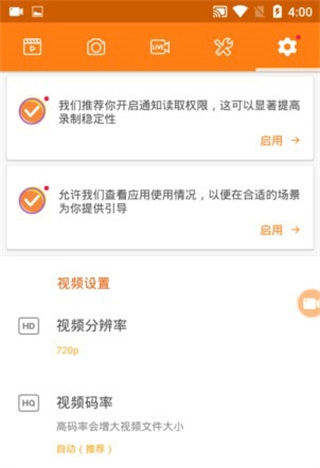
4、设置中心还可以设定录制视频的规格参数。
小熊录屏有哪些特色?
小熊录屏支持多种录制模式、音频录制、摄像头录制及视频编辑功能。
1、【录制屏幕】
支持全屏、区域、窗口等多种录制模式,让用户可以根据自己的需求选择。
2、【录制音频】
能够录制电脑上的声音和麦克风声音,且支持同时录制两种音频,更好用。
3、【录制摄像头】
在软件内用户能够录制电脑摄像头的视频,并且支持同时录制视频和音频。
4、【编辑功能】
支持视频剪辑、合并、压缩等功能,方便用户对录制的视频进行后期处理。
小熊录屏的亮点是什么?
小熊录屏提供多规格参数选择、便捷录制控制及高效分享功能。
1、多种视频分辨率、码率和帧率供选择,可录制高清视频。
2、可通过悬浮窗或通知栏控制录制,录制中可隐藏悬浮窗。
3、将视频分享到朋友圈或视频网站,让更多的人看到视频。
4、软件支持视频直接发送或上传云端,能够让分享更高效。
小熊录屏的优势有哪些?
小熊录屏提供专业录屏功能,适用于多种内容场景。
小熊录屏提供专业的录屏功能,帮助用户轻松的记录手机屏幕内容,更好的获得视频素材,非常适用于多种内容场景,功能实用,是一款非常好用的手机录屏工具软件。
小熊录屏更新日志有哪些?
小熊录屏v2.4.8.3版本优化产品细节。
v2.4.8.3版本
优化产品细节
玩家测评
游戏录屏爱好者小A:“用小熊录屏录游戏真的绝了!选60帧+1080P分辨率,录出来的画面丝滑到不行,之前用别的软件总掉帧,这个完全不会,而且区域录制功能超方便,想录游戏内的特定操作直接框选就行,后期剪视频也不用额外下软件,裁剪拼接一步到位,必须给满分!”
直播记录达人小B:“作为经常录直播的人,小熊录屏的直播录屏功能太香了!悬浮窗控制录制特别顺手,想开始就点小圆点,录完直接在软件里剪,省了好多时间,最近更新的v2.4.8.3版本好像更流畅了,没出现过卡顿,推荐给所有需要录屏的朋友!”
视频创作者小C:“之前录视频通话总担心画质差,用小熊录屏选8Mbps解码率,录出来的画面超清晰,还能同时录麦克风和系统声音,后期加字幕也很简单,内存要求也不高,剩500MB就能录1080P,对我这种经常剪视频的人来说太友好了!”