照片编辑器是一款主打轻量化操作的移动端图片编辑工具,属于实用型影像处理类应用,它摒弃了专业修图软件复杂的操作门槛,主打一键式快捷修图与自定义深度创作双路径,能同时满足新手用户快速美化日常照片、资深创作者实现创意特效产出的多元需求。整体界面走简洁清爽的扁平化设计路线,所有功能按钮排布逻辑清晰,没有冗余的广告弹窗干扰,全程操作流畅无卡顿,不管是日常修图发朋友圈,还是制作工作配图都能轻松搞定,现在就可以下载体验这款好用的修图工具,感受高效修图的乐趣,这款照片编辑器绝对是你移动端修图的不二之选。
作为覆盖全场景需求的移动端图片处理工具,照片编辑器整合了从基础参数调整到高阶特效制作的全链路功能。不管是日常随手拍的生活照需要快速优化,还是想要打造极具个性的创意艺术作品,都能在这里找到对应的解决方案。
除了常规的修图操作之外,照片编辑器还了图片格式转换、PDF导出、网页截图处理、视频帧截取编辑等实用拓展功能。用户处理完素材后可以直接一键分享,不用再跳转多个工具来回切换,大幅提升影像处理的整体效率。
照片编辑器怎么修改图片大小
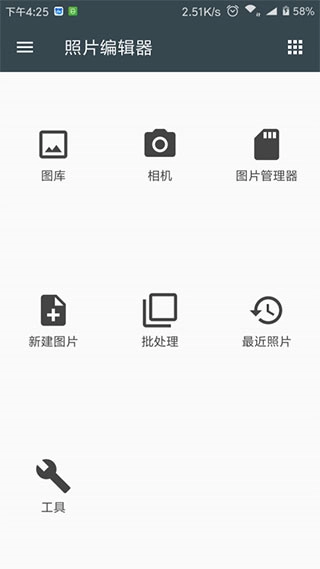
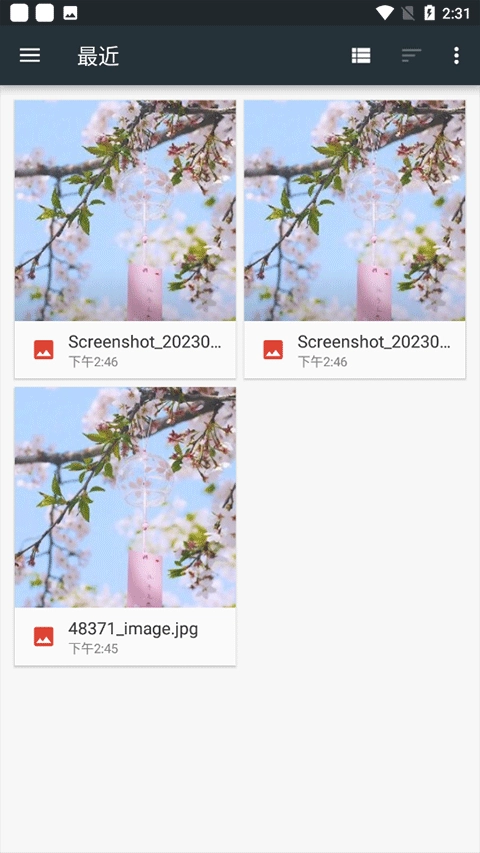
1、在本站安装完成后点击打开应用,在首页界面中点击图库选项。
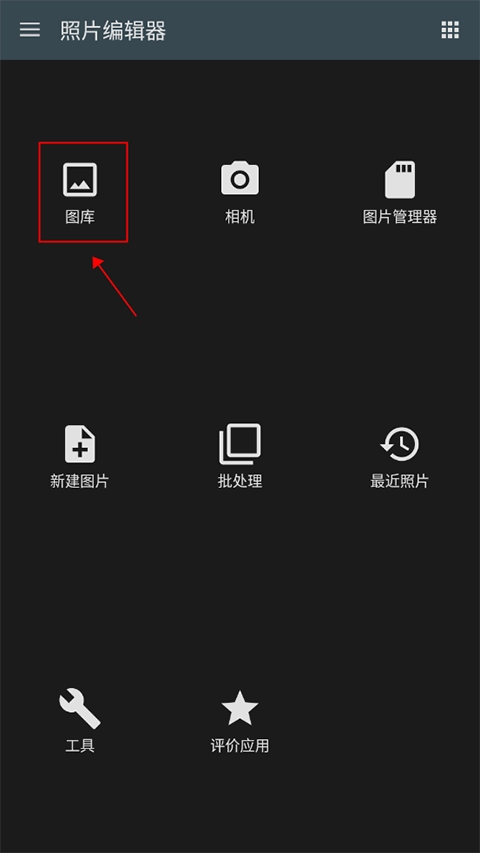
2、进入相册列表后,从中挑选出你想要调整尺寸的目标图片。
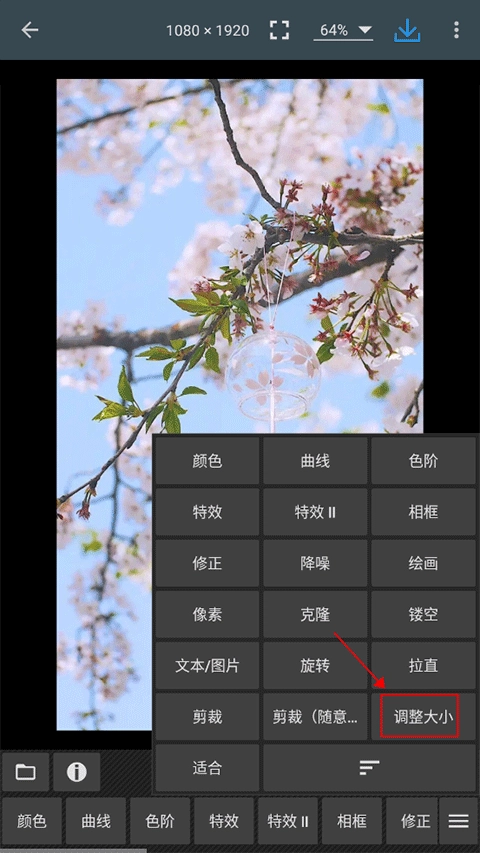
3、进入图片编辑界面后,点击右下角的三横线功能按钮,再选择调整大小选项。
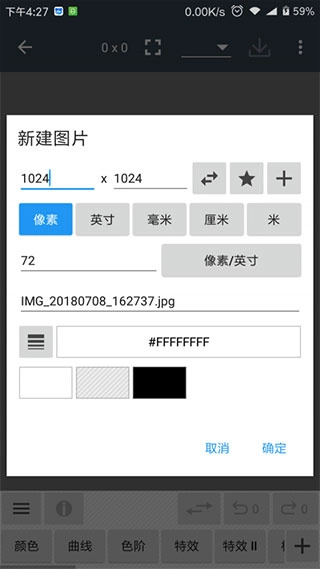
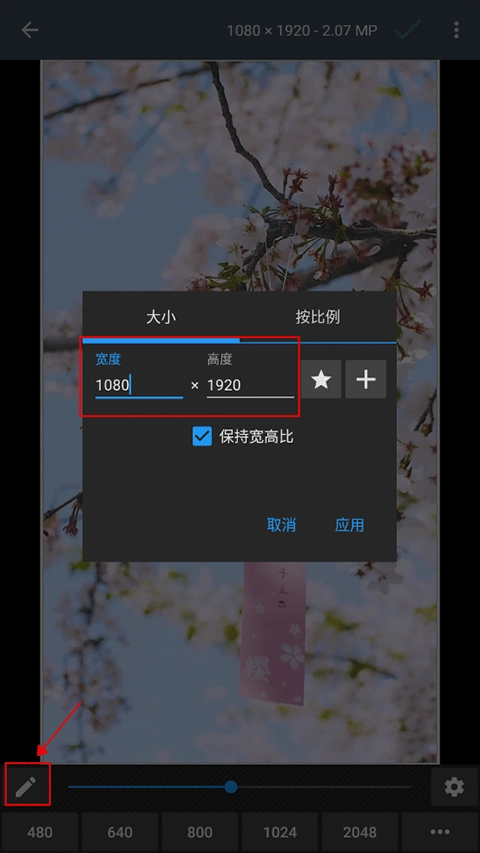
4、最后点击左下角的铅笔编辑图标,手动输入想要设置的高度和宽度数值后点击应用即可完成修改。
照片编辑器特色
1、【多样化的编辑工具】
滤镜、裁剪、旋转、亮度调整、对比度调节、饱和度修改等基础功能,还配备画笔、橡皮擦、自定义文字添加等进阶创作工具。
2、【海量滤镜库】
收录数百种不同风格的滤镜素材,覆盖复古胶片、清新日系、浓郁港风、赛博朋克等多种热门风格,用户轻点屏幕就能为照片赋予独特氛围感。
3、【强大的分享功能】
在应用内完成编辑的照片可以直接一键分享到各大主流社交平台,同时支持导出为十余种不同格式,适配不同场景的使用需求。
4、【细节调整】
进行基础修图操作时,用户可以对亮度、对比度、饱和度等参数进行精细微调,这些细节优化往往能让最终成片的效果更加自然生动。
照片编辑器亮点
1、支持触摸点按与双指缩放的交互逻辑,符合移动端用户的操作习惯,上手门槛极低。
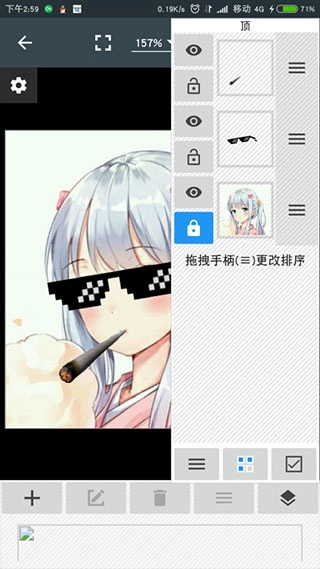
2、一站式整合色彩调整、滤镜添加、画面旋转、自由裁切、边框添加、手绘涂鸦等全流程操作。
3、用户可以根据使用需求自由旋转画面、裁切冗余区域或者自定义调整图片尺寸,编辑自由度极高。
4、成品图片支持保存为JPEG和PNG两种常用格式,还能灵活自定义JPEG的输出品质,平衡画质与占用空间。
照片编辑器优势
照片编辑器搭载了覆盖全场景的图片编辑能力,用户在手机上就能完全按照自己的创意想法修改图片,轻松制作出效果丰富的个性化影像作品,是当下移动端口碑极佳的专业级图片编辑工具软件。
更新日志
v11.9版本 | 更新日期:2026年11月
• 修复已知崩溃问题与各类体验Bug
常见问题
Q:照片编辑器安装后打不开是什么原因?
A:首先检查手机剩余存储空间是否大于500M,同时确认是否授予应用相册读写权限,重启应用后基本可以解决大部分启动异常问题。
Q:编辑完成的图片默认保存在手机哪个文件夹?
A:所有导出的成品图片都会自动存放在手机根目录下的“PhotoEditor”专属文件夹内,也可以在设置中自定义修改保存路径。
Q:调整图片大小时会让画面变形吗?
A:默认开启锁定宽高比选项,修改数值时画面不会出现拉伸变形,如果你需要自定义非等比例尺寸,可以手动关闭锁定开关。
Q:导出图片时怎么设置高清无压缩?
A:在导出设置页面把JPEG品质的滑块拉到100%,选择PNG无损格式导出,就能得到无画质损失的高清图片文件。
游戏体验分享
这款影像编辑工具的整体使用体验远超同类型的移动端应用,滤镜素材更新速度快,参数调节的灵敏度恰到好处,哪怕是零基础的新手也能很快摸索出修图技巧。
全功能的使用环境非常清爽,日常修图的操作响应速度几乎没有延迟,完全能满足普通用户的日常修图需求。
它特别适合喜欢记录生活的普通用户、需要快速处理工作配图的职场人群使用。
立即下载,开启高效修图新体验。