屏掌控怎么使用
一、连接控制卡并修改Wi-Fi密码
1、连接控制卡
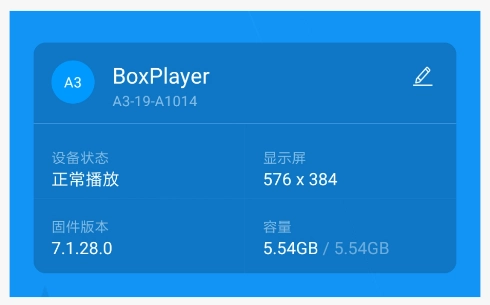
打开“屏掌控”,点击软件界面的【寻机】按钮或在手机设置中选择对应控制卡的Wi-Fi热点进行连接,初始密码:88888888,连接成功之后软件界面显示控制卡的名称。
2、修改密码
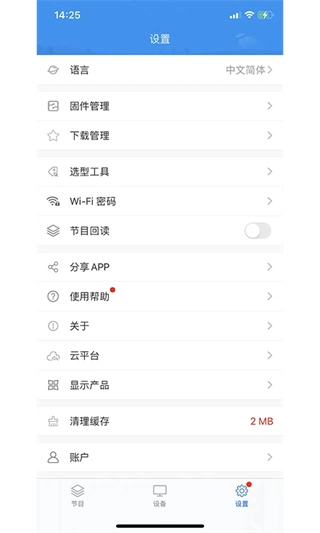
首次使用(以初始密码连接)时,需根据软件提示修改Wi-Fi密码(8~16位字母和数字组合)并重新输入新密码连接。
二、新建显示屏
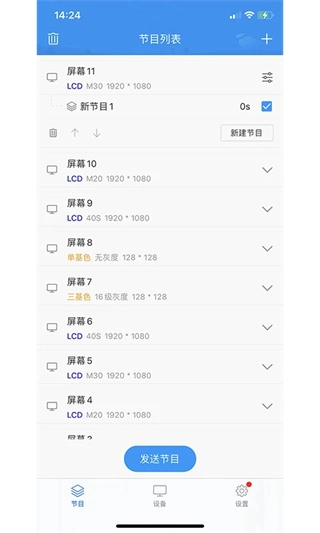
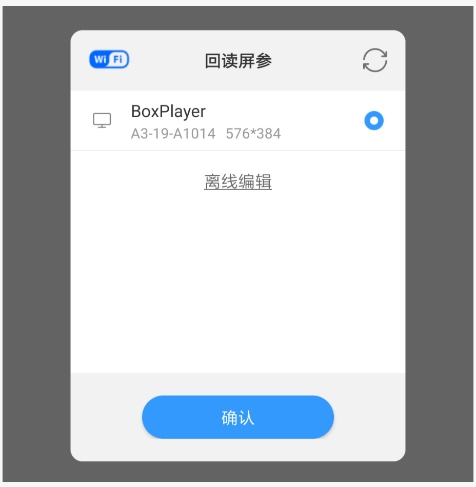
在节目列表界面点击“新建显示屏”,自动回读已连接的控制卡型号和分辨率,点击“确定“按钮进入显示屏节目编辑。
三、添加节目内容
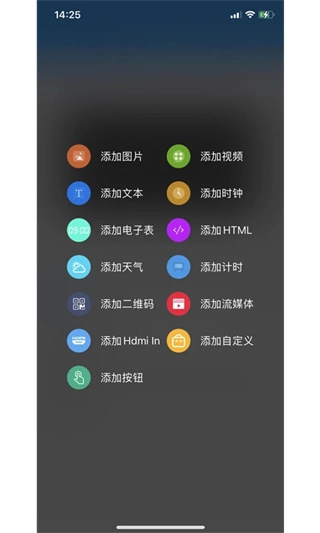
点击节目编辑界面右下角“+”图标,可选择添加视频、图片、文本、动画字、时钟等内容,并可自由设置显示特效和区域位置等。

四、发送节目
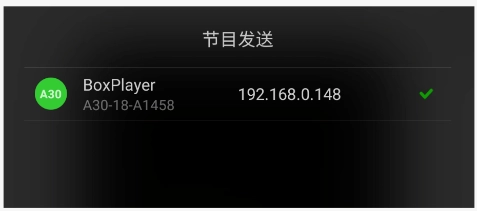
点击右上角发送图标选择“发送节目”,等待发送成功即可。
五、甩一甩更新节目
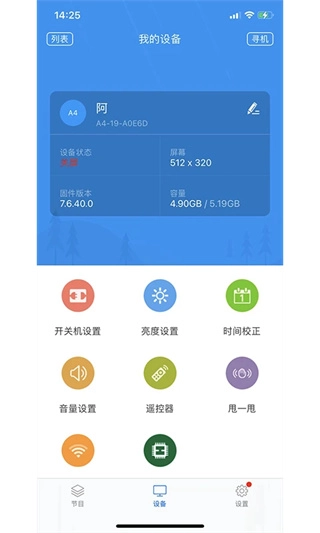
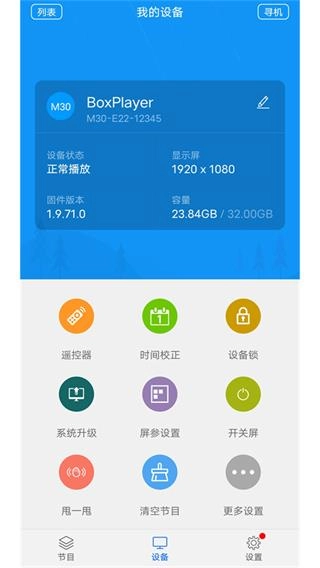
甩一甩功能是极简的节目更新方式,在设备界面下点击“甩一甩”图标,选择一张图片或视频,摇晃手机即可把图片或视频发送到LED显示屏上播放。
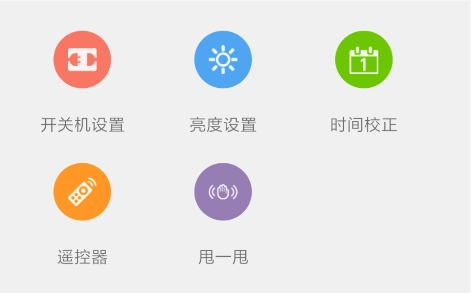
手机“屏掌控”除了更新节目外,还可以设置LED显示屏开关机、亮度、时间校正、遥控器和控制卡选型。
屏掌控有哪些特色?
屏掌控包含亮度设置、时间校正、添加设备、字体管理等特色功能。
1、【亮度设置】
能够设置LED屏幕的亮度显示,让字幕内容显示的更清晰。
2、【时间校正】
校正LED显示屏的时间,确保LED上显示正确的时间。
3、【添加设备】
用户可添加需要遥控的LED显示屏,在手机上进行操控。
屏掌控有哪些亮点?
屏掌控具备屏幕荧光棒特效、摇一摇发布节目等亮点。
1、独特的屏幕荧光棒特效,形态多变,视觉效果丰富。
2、使用手机轻松摇一摇就可以快速发布节目。
3、自动展示添加的节目内容,支持在线快速浏览。
屏掌控有什么优势?
屏掌控操作简单实用,包含多种自定义功能,满足不同场景使用需求。
屏掌控操作简单易上手,用户能轻松进行使用设置,包含多种自定义功能,可满足不同场景的使用需求,让显示内容更显眼,是专业实用的LED屏幕控制软件。
如何修改Wi-Fi密码?
首次以初始密码88888888连接控制卡后,根据软件提示修改为8~16位字母和数字组合的新密码,再重新输入新密码连接即可。
怎么添加节目内容?
进入节目编辑界面后,点击右下角“+”图标,选择添加视频、图片、文本、动画字、时钟等内容,还能自由设置显示特效和区域位置。
玩家测评
【LED操控小能手】:用屏掌控连接控制卡时,初始密码88888888很好记,修改密码也很顺利,现在能随时用手机调整LED屏的亮度和时间,甩一甩功能超方便,摇一下就能把活动海报发上去,比之前用电脑操作高效多了!
【字幕设计达人】:最喜欢屏掌控的字体管理功能,能选各种字体搭配特效,上次做店招字幕用了动画字效果,顾客都说很醒目,新建显示屏时自动回读控制卡参数也省了不少事,不用手动输入分辨率了。
【活动现场助手】:搞户外活动时全靠屏掌控,连接Wi-Fi热点后快速发送节目,摇一摇更新图片特别灵活,还能远程设置开关机,不用跑到屏幕跟前操作,对经常做活动的人来说太实用了!
【小型屏管理师】:我管理着3块LED小屏,用屏掌控添加设备后,在手机上就能统一操控,调整亮度和校正时间都很精准,字体选择也多,做出来的字幕效果比之前用其他软件好多了,推荐给同行朋友了!