bandicam怎么使用
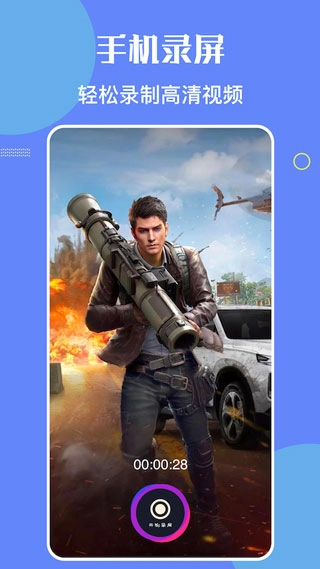
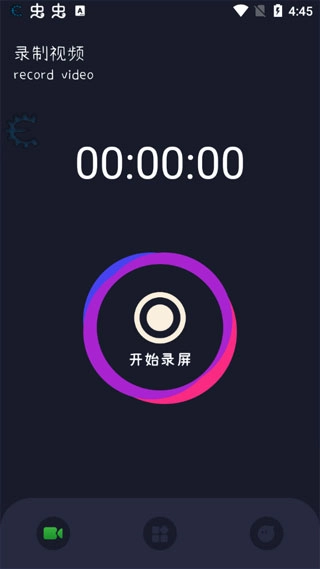
1、打开bandicam,点击录制即可开始录屏。
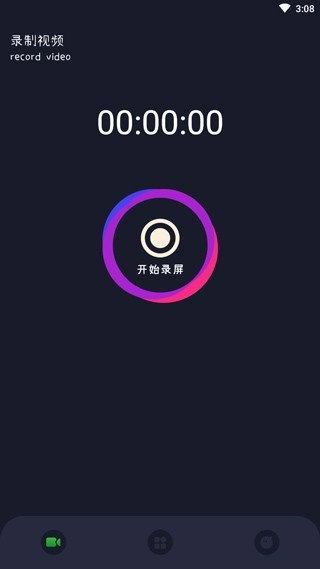
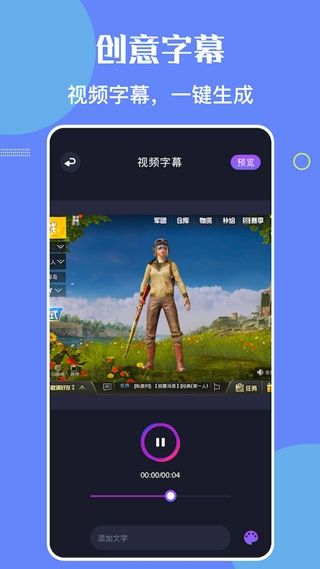
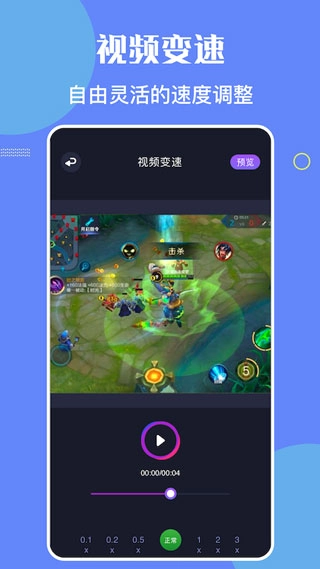
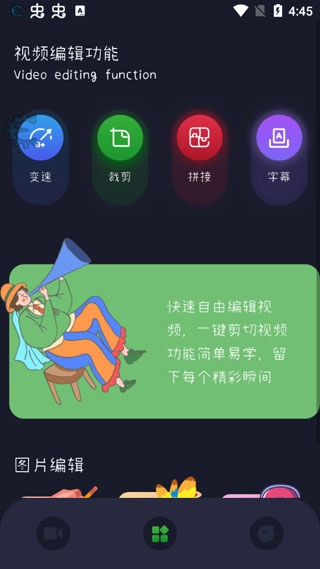
2、录制完成后,点击软件中间的编辑图标。

3、选择要编辑的视频,然后就可以编辑了。

4、弄好后,点击右上角确定即可保存到手机中。

Bandicam常见问题解析
归纳:Bandicam音频捕获失败可通过7种方案解决
音频捕获问题
问题:提示“音频捕获失败”。
解决方案:
删除并重新安装声卡驱动器。
重置Bandicam设置。
查看并确认“扬声器(或耳机)”的连接情况,确保设备已插入并启用。
尝试“立体声混音”设置,将“立体声混音”设置为“启用”并将其设置为“默认设备”。
如果电脑的其他程序正在使用麦克风,取消“启用音频增强”选项。
如果正在使用卡巴斯基等安全软件,尝试终止或关闭其中的网络摄像头和麦克风控制后进行重试。
确认Bandicam的兼容性设置,取消选中“以兼容模式运行这个程序”选项,并勾选“以管理员身份运行此程序”。
bandicam软件亮点有哪些?
归纳:Bandicam具备GIF转换、悬浮窗智控等4项核心亮点
1、GIF创意转换:软件中的独有功能允许用户将录制视频一键转制为GIF动图,便于分享与传播。
2、悬浮窗智控:贴心悬浮窗设计,快速触达各项功能,切换自如,能够更好的提升用户的操作效率。
3、高亮标注功能:视频中可添加涂鸦标记,能够直接突出展示重点信息,适合制作教学或解析视频。
4、高清无损录制:支持高清无损录制功能,确保录制视频与源画面质量一致,音频视频完美同步留存。

bandicam软件特色有哪些?
归纳:Bandicam提供专业录屏、剪辑模板等4项特色功能
1、提供专业的屏幕录制功能,帮助用户轻松录制自己的视频。
2、提供大量的剪辑模板,帮助用户可以在软件中轻松剪辑。
3、录制的视频内容均为高清画质,帮助用户轻松拥有最佳的视频内容。
4、一键操作设计,无需复杂的设置和调整即可轻松启动或停止记录。

bandicam软件评测
归纳:Bandicam录屏效果佳、操作难度低
bandicam是一款可以为用户带来绝佳录屏效果的软件,借助该款软件用户可以轻松完成不同录屏的使用,帮助用户录制出需求的视频。并且,bandicam软件的使用难度不高,可以满足绝大多数用户的使用要求,值得用户选择,快来试试bandicam软件吧!
玩家测评
【录屏小能手】:用Bandicam录游戏实况真的绝!高清无损录制完全不丢帧,音画同步得特别好,之前用别的软件总卡音,这个完全不会。悬浮窗操作超方便,录到一半想标注重点,点一下就能加涂鸦,做教学视频太香了!
【GIF爱好者】:一键转GIF的功能我吹爆!录完游戏精彩瞬间直接转成动图发社交平台,比剪视频快多了。而且画质还很清晰,不会糊成马赛克,现在我的动态全是用Bandicam做的GIF,朋友都问我用的什么软件!
【职场打工人】:用来录线上会议和教程太合适了!高亮标注能把重点内容标红,同事看回放一眼就能get关键信息。之前遇到过音频捕获失败,按照攻略里的方法重置设置就好了,解决起来很简单,对我们这种电脑小白很友好。
【剪辑新手】:里面的剪辑模板救了我这种不会剪视频的!录完屏直接套模板,不用自己调参数,导出的视频质量还很高。一键操作设计也很贴心,不用记复杂步骤,打开就能录,现在做短视频全靠它了!