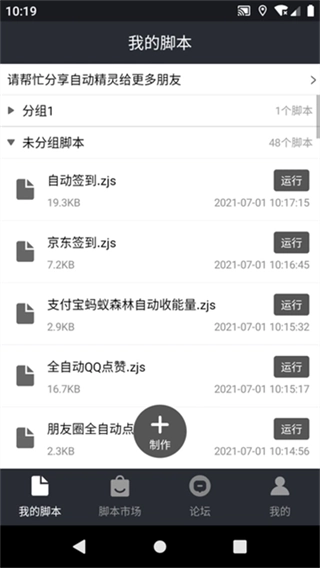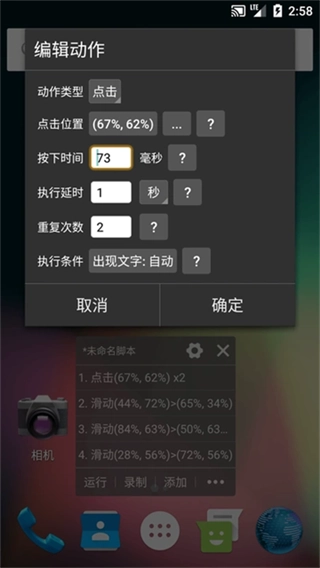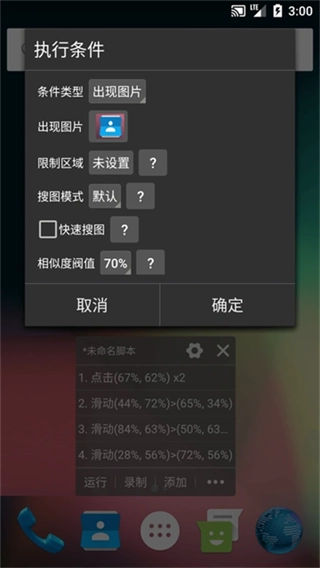
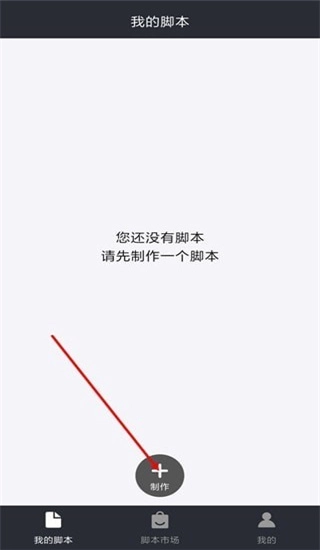
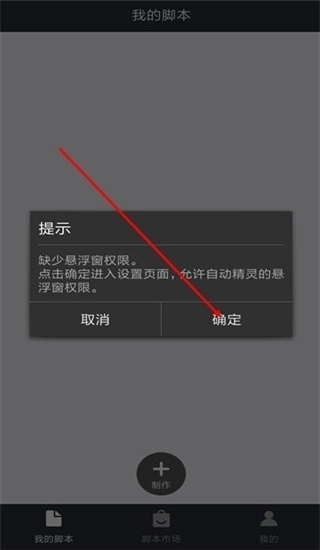
 2、会提示显示悬浮窗权限,点击“确认”进去开启悬浮窗权限。
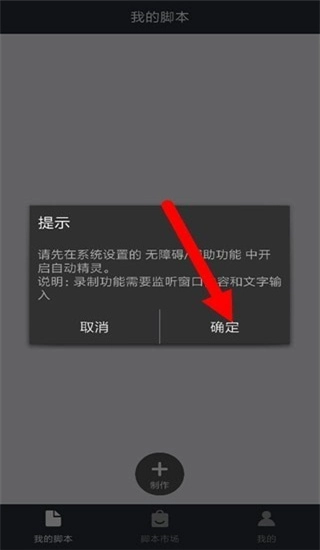
 3、设置完成后再次点击“制作”栏目,打开开启录制功能。
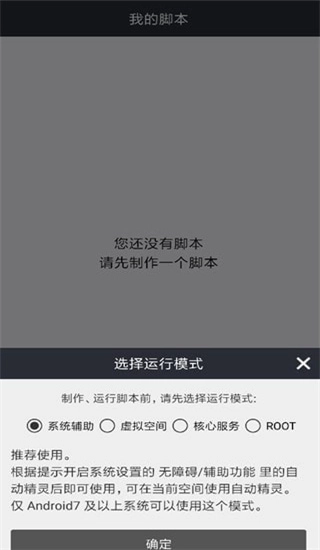
 4、然后再次点击制作选择要做的脚本。
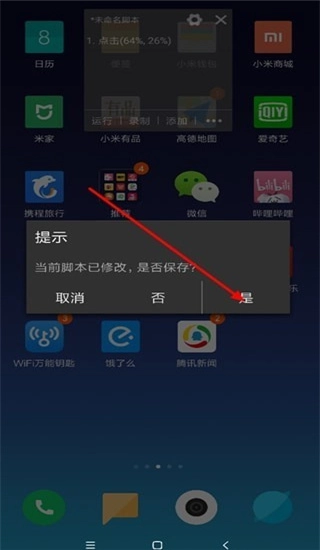
 5、进入桌面录制,录制完成后点击“×”保存即可。
 ## 常见问题有哪些?
自动精灵包含连接手机、PC助手识别、核心模式故障、动作执行无效等问题及解决方法
1、如何连接手机自动精灵? 手机并打开自动精灵。 电脑并打开自动精灵PC助手。 手机用USB连接到电脑。 自动精灵PC助手里可以看到多出一个设备,点击旁边的连接即可。 2、USB连接后,自动精灵PC助手没有找到我的手机? 使用别的手机助手软件(如:360手机助手)完成和手机的连接后,再重新使用自动精灵PC助手连接。 小米手机核心模式启动失败 尝试在开发者设置里开启 USB安全设置 3、核心模式执行动作后挺住了,没有反应,也不继续执行下个动作? 尝试重启手机 4、执行滑动动作/长按动作没有效果(直接被跳过了)? 需要开启系统设置中'开发者选项'里的'允许模拟点击'开关(更详细的操作请百度或者进QQ群咨询) ## 自动精灵特色自动精灵支持自由创建点击流程、自动点击、多条件同时判断、多种识别方式
1、【自由创建】 支持用户在线自由的创建里面的点击流程,一键发挥自己的想象。 2、【自动点击】 平台内还提供了线上的自动点击,助力用户轻松的实现按键精灵。 3、【同时判断】 用户也可以在线进行多条件的同时判断,便捷的进行自由的滑动。 4、【多种方式】 软件里还有多种识别的方式,能让用户可以进行多种手势的操作。 ## 自动精灵亮点自动精灵支持后台加载、自定义功能、多重脚本记录、屏幕挂载使用
1、直接手机后台加载,无需多说运存占用。 2、丰富的可自定义功能,强大的软件支持。 3、有多重脚本保留记录,想用哪个用哪个。 4、直接挂载在屏幕上进行使用,方便操作。 ## 自动精灵优势自动精灵功能丰富,可自定义脚本设置,执行点击操作释放双手
自动精灵功能丰富,用户能够根据自己的需求进行脚本设置,启动后就可轻松执行点击操作,释放双手,轻松满足用户的需求,是一款非常好用的手机连点器工具软件。 ## 更新日志有哪些内容?自动精灵v2.28.2版本新增AI云识别条件、分润计划,升级节点能力与JSAPI
v2.28.2版本 新增 AI云识别 条件 新增“市场脚本VIP分润计划” 节点能力升级 JSAPI 增强 其他错误修复/体验优化 ## 玩家测评 - 昵称:脚本小能手 用自动精灵做游戏连点脚本太方便了!录制流程超简单,开启悬浮窗后跟着步骤走,5分钟就做好了刷副本的点击脚本,现在刷材料完全不用手动点,后台挂着就行,运存占用还特别小,v2.28.2的AI云识别功能试了下,识别游戏界面的准确度还挺高,省了我不少调整脚本的时间! - 昵称:摸鱼打工人 之前用其他连点器总卡,换自动精灵后顺畅多了!制作脚本的步骤写得很清楚,图文教程一看就会,USB连电脑也没遇到问题,按照常见问题里的方法一步到位。现在摸鱼刷手游日常任务全靠它,长按滑动这些动作都能精准执行,再也不用怕上班手动操作被抓啦! - 昵称:科技小白 本来以为做脚本很难,结果自动精灵的界面化修改太友好了!自由创建点击流程的时候,我根据自己的需求调整了点击间隔,多条件判断功能帮我实现了“特定界面才执行动作”,再也不会乱点了。更新后的分润计划虽然还没试过,但节点能力升级后脚本运行更稳定了,对我们这种科技小白太友好啦!