自动精灵怎么制作脚本
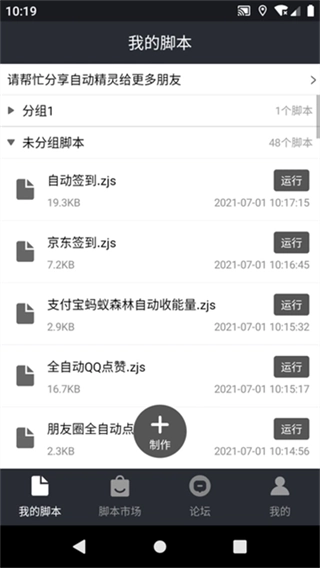
1、在本站安装点击打开进入,直接点击制作栏目。
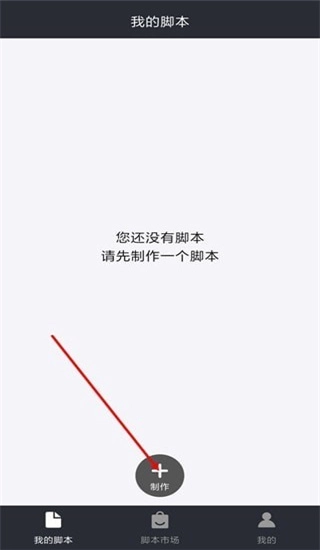
2、会提示显示悬浮窗权限,点击“确认”进去开启悬浮窗权限。
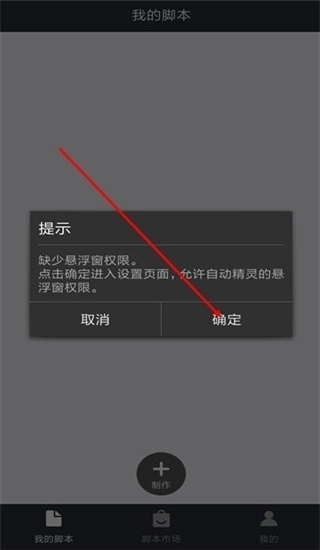
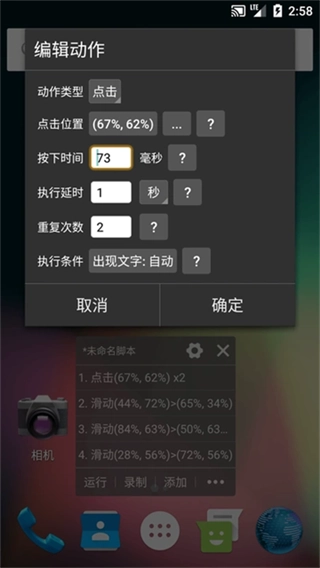
3、设置完成后再次点击“制作”栏目,打开开启录制功能。
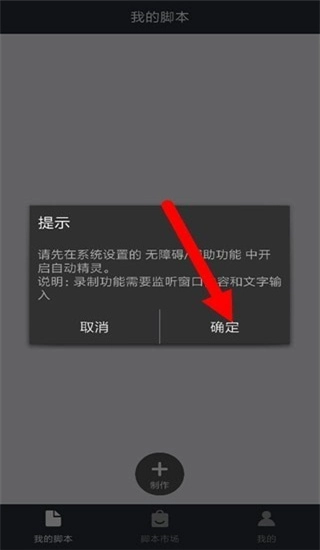
4、然后再次点击制作选择要做的脚本。
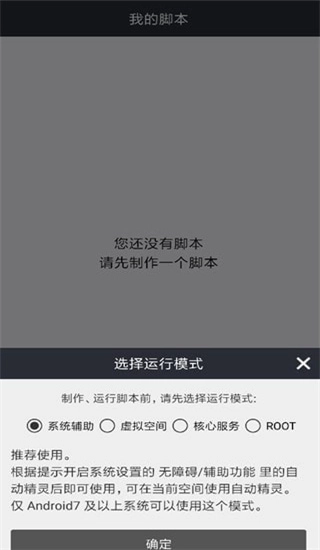
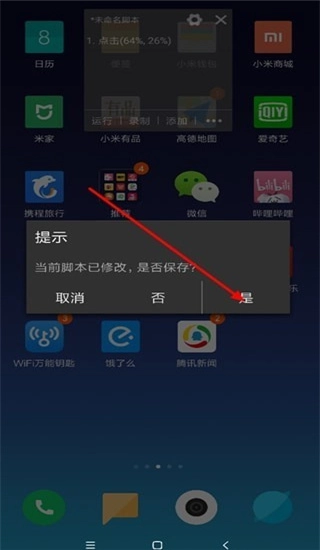
5、进入桌面录制,录制完成后点击“×”保存即可。
常见问题有哪些?
1、如何连接手机自动精灵?
手机并打开自动精灵。
电脑并打开自动精灵PC助手。
手机用USB连接到电脑。
自动精灵PC助手里可以看到多出一个设备,点击旁边的连接即可。
2、USB连接后,自动精灵PC助手没有找到我的手机?
使用别的手机助手软件(如:360手机助手)完成和手机的连接后,再重新使用自动精灵PC助手连接。
小米手机核心模式启动失败
尝试在开发者设置里开启 USB安全设置
3、核心模式执行动作后挺住了,没有反应,也不继续执行下个动作?
尝试重启手机
4、执行滑动动作/长按动作没有效果(直接被跳过了)?
需要开启系统设置中'开发者选项'里的'允许模拟点击'开关(更详细的操作请百度或者进QQ群咨询)
自动精灵特色有哪些?
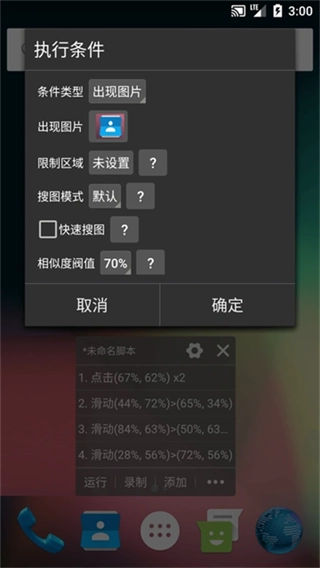
自动精灵支持自由创建点击流程、自动点击、多条件同时判断、多种识别方式。
1、【自由创建】
支持用户在线自由的创建里面的点击流程,一键发挥自己的想象。
2、【自动点击】
平台内还提供了线上的自动点击,助力用户轻松的实现按键精灵。
3、【同时判断】
用户也可以在线进行多条件的同时判断,便捷的进行自由的滑动。
4、【多种方式】
软件里还有多种识别的方式,能让用户可以进行多种手势的操作。
自动精灵亮点有哪些?
自动精灵支持后台加载、自定义功能、多重脚本记录、屏幕挂载使用。
1、直接手机后台加载,无需多说运存占用。
2、丰富的可自定义功能,强大的软件支持。
3、有多重脚本保留记录,想用哪个用哪个。
4、直接挂载在屏幕上进行使用,方便操作。
自动精灵优势是什么?
自动精灵功能丰富,支持脚本设置、自动执行点击操作。
自动精灵功能丰富,用户能够根据自己的需求进行脚本设置,启动后就可轻松执行点击操作,释放双手,轻松满足用户的需求,是一款非常好用的手机连点器工具软件。
更新日志有哪些内容?
自动精灵v2.28.2版本新增AI云识别条件、“市场脚本VIP分润计划”,节点能力升级、JSAPI增强,修复错误优化体验。
v2.28.2版本
新增 AI云识别 条件
新增“市场脚本VIP分润计划”
节点能力升级
JSAPI 增强
其他错误修复/体验优化
玩家测评
【脚本小能手】:之前玩放置类游戏总需要手动点击,用自动精灵录了个5步的脚本,开启悬浮窗后一键运行,后台占用还低,终于能解放双手追剧了!
【连点爱好者】:试了下核心模式执行滑动动作没反应,按照常见问题里说的开了“允许模拟点击”就好了,现在刷副本的重复操作全靠它,太香了!
【工具党老周】:v2.28.2的AI云识别条件挺实用的,识别手势比之前更精准,分润计划也让我做的脚本有了额外收益,这软件更新真的懂用户!
【小米用户小艾】:一开始USB连PC助手没识别到手机,用360手机助手先连了一次就解决了,现在电脑端改脚本更方便,核心模式启动失败开USB安全设置也有用,问题解答很到位!