屏掌控怎么使用
一、连接控制卡并修改Wi-Fi密码
1、连接控制卡
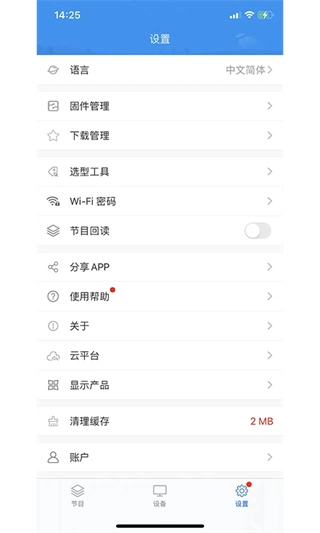
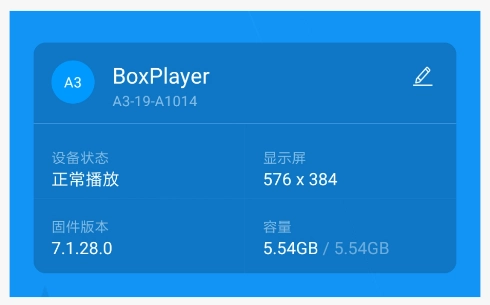
打开“屏掌控”,点击软件界面的【寻机】按钮或在手机设置中选择对应控制卡的Wi-Fi热点进行连接,初始密码:88888888,连接成功之后软件界面显示控制卡的名称。
2、修改密码
首次使用(以初始密码连接)时,需根据软件提示修改Wi-Fi密码(8~16位字母和数字组合)并重新输入新密码连接。
二、新建显示屏
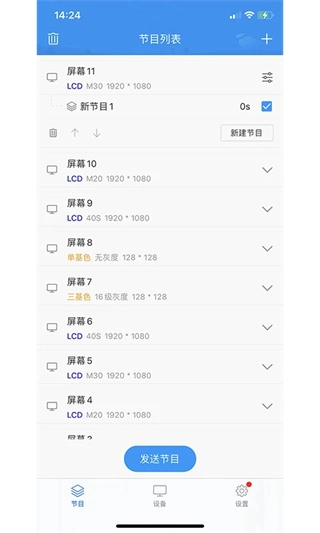
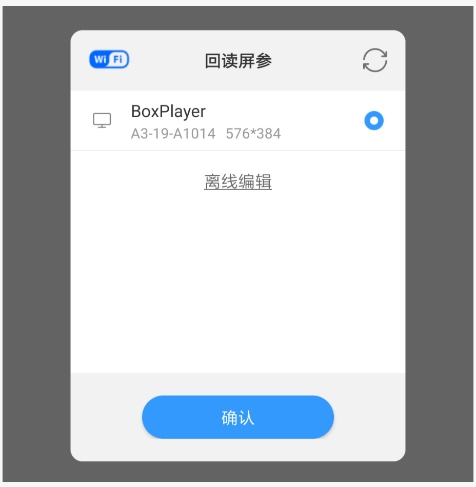
在节目列表界面点击“新建显示屏”,自动回读已连接的控制卡型号和分辨率,点击“确定“按钮进入显示屏节目编辑。
三、添加节目内容
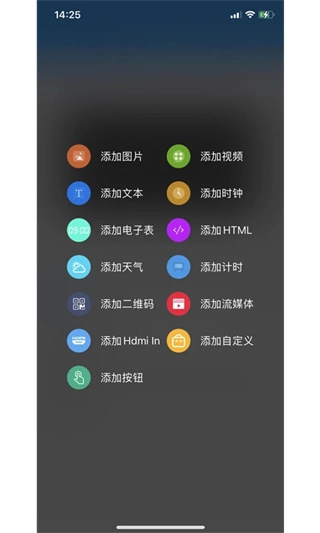
点击节目编辑界面右下角“+”图标,可选择添加视频、图片、文本、动画字、时钟等内容,并可自由设置显示特效和区域位置等。

四、发送节目
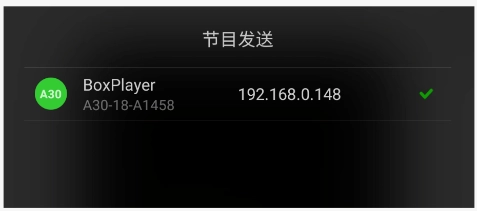
点击右上角发送图标选择“发送节目”,等待发送成功即可。
五、甩一甩更新节目
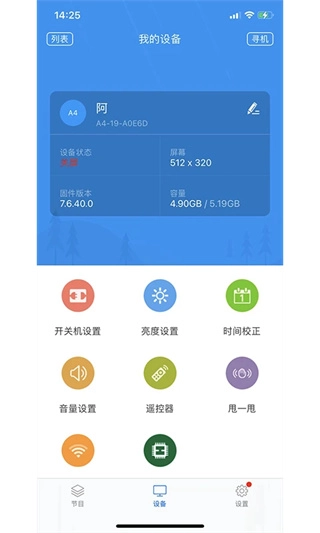
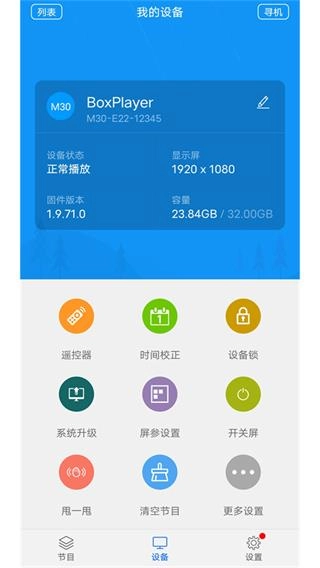
甩一甩功能是极简的节目更新方式,在设备界面下点击“甩一甩”图标,选择一张图片或视频,摇晃手机即可把图片或视频发送到LED显示屏上播放。
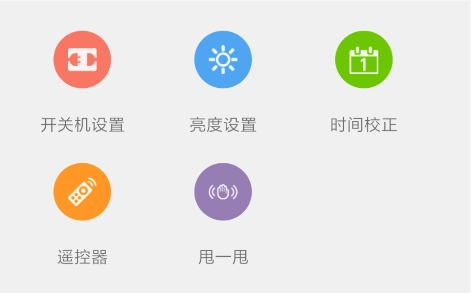
手机“屏掌控”除了更新节目外,还可以设置LED显示屏开关机、亮度、时间校正、遥控器和控制卡选型。
屏掌控有哪些特色?
屏掌控包含亮度设置、时间校正、添加设备、字体管理等特色功能。
1、【亮度设置】
能够设置LED屏幕的亮度显示,让字幕内容显示更清晰。
2、【时间校正】
校正LED显示屏的时间,确保LED上显示正确的时间。
3、【添加设备】
用户可添加需要遥控的LED显示屏,在手机上进行操控。
4、【字体管理】
提供多种字体供用户选择,满足不同表达需求。
屏掌控有哪些亮点?
屏掌控具备屏幕荧光棒特效、摇一摇发布节目等亮点。
1、独特的屏幕荧光棒特效,形态多变,视觉效果丰富。
2、使用手机轻松摇一摇就可以快速发布节目。
3、自动展示添加的节目内容,支持在线快速浏览。
4、可将手机转变为LED屏幕遥控器。
屏掌控有什么优势?
屏掌控操作简单实用,包含多种自定义功能。
屏掌控操作简单易上手,用户能轻松进行使用设置,涵盖多种自定义功能,可满足不同场景的使用需求,让显示内容更显眼,是一款专业实用的LED屏幕控制软件。
如何添加节目内容?
屏掌控支持添加视频、图片等多种节目内容。
在节目编辑界面右下角点击“+”图标,可选择添加视频、图片、文本、动画字、时钟等内容,并能自由设置显示特效和区域位置。
如何使用甩一甩功能?
屏掌控的甩一甩功能可快速更新节目。
在设备界面下点击“甩一甩”图标,选择一张图片或视频,摇晃手机即可将图片或视频发送到LED显示屏上播放。
玩家测评
【LED操控小能手】:用屏掌控连接控制卡的时候,初始密码88888888很好记,改密码要求8-16位字母数字组合也很合理,新建显示屏自动读型号分辨率省了不少事,甩一甩更新节目真的方便,摇一下手机就能换内容,平时做活动改字幕太高效了!
【字体控的福音】:最喜欢字体管理功能,里面字体种类挺多的,设置字幕的时候能选到合适的字体,亮度调节也很实用,户外用调亮一点看得更清楚,时间校正功能让屏幕显示的时间永远准确,给商家做宣传屏真的离不开它。
【摇一摇爱好者】:摇一摇发布节目太有意思了,选好图片晃一下手机就显示在LED屏上,比点来点去发送方便多了,还能设置开关机和亮度,手机直接当遥控器用,操作简单,我这种新手也能很快上手。
【多设备管理达人】:可以添加多个LED显示屏信息这点太赞了,店里两个屏都能在手机上控制,添加节目内容的时候能选视频、图片、文本,特效也能自定义,发送节目速度也快,用了之后管理屏幕省心多了。