想要一款兼顾专业度与易用性的PDF处理工具,满足日常办公、学习场景下的各类文档编辑需求?adobe acrobat作为功能全面的PDF编辑处理工具,覆盖了从基础阅读到深度编辑的全流程操作,支持PDF格式互转、批注签名、云端同步等多种实用功能,界面设计简洁清爽,操作逻辑贴合普通用户使用习惯,即便没有相关软件使用经验也能快速上手,不管是职场人处理工作文档,还是学生党整理学习资料都能轻松适配。现在就能下载体验adobe acrobat,高效搞定各类PDF相关操作。
软件简介
adobe acrobat是一款专业且安全好用的PDF文件编辑和阅读软件,用户可以通过它完成各类PDF文件的处理操作,比如PDF内容检索、导出转为Word文档、Excel文档等常用格式。
这款软件操作门槛低,新用户也能快速摸透PDF文件的编辑以及配置流程,无需复杂的学习成本,有相关使用需求的用户可以直接下载adobe acrobat软件体验。
adobe acrobat干嘛用的
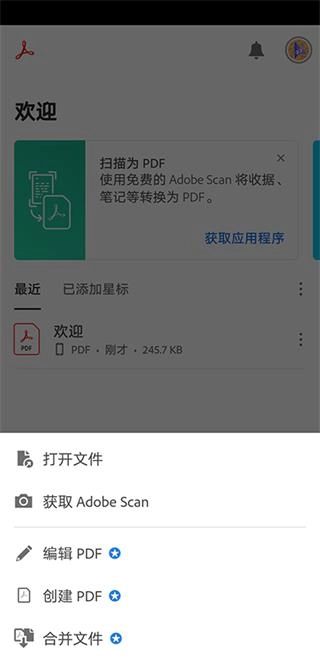
1、打开软件,软件提示登录,如果需要用上高级功能,注册登录即可,如果只是需要查阅PDF,无需登录,点击右上角的X跳过登录即可。

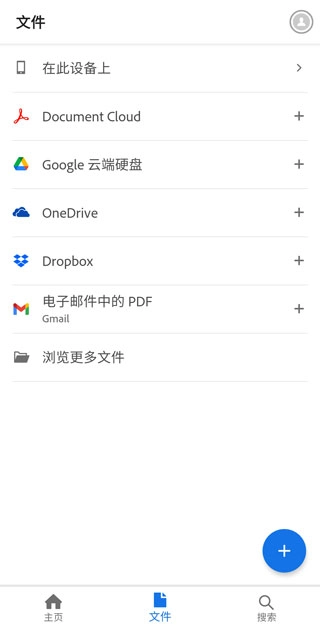
2、点击底部文件,打开需要编辑的PDF文件,可以通过云盘或者本地方式打开。
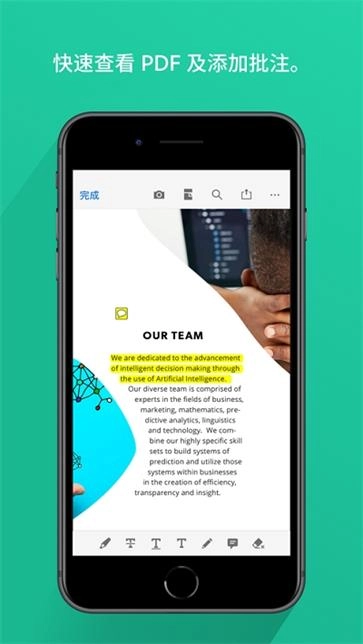
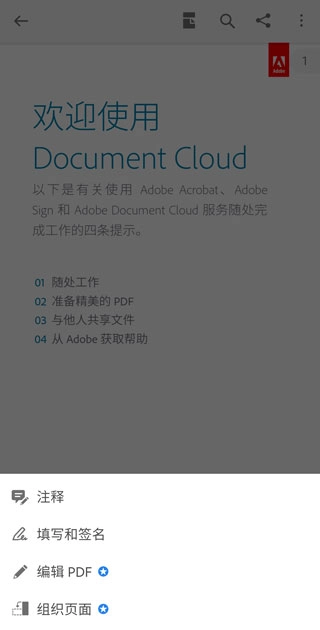
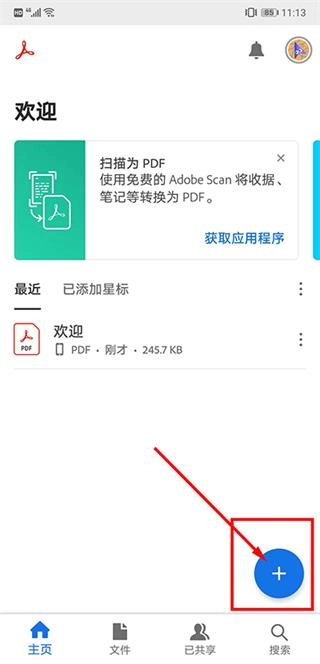
3、打开文件后,点击右下角的编辑图标,即可对文件进行注释,填写或签名,带星号的就是高级功能,需要订阅Adobe Acrobat才能使用。
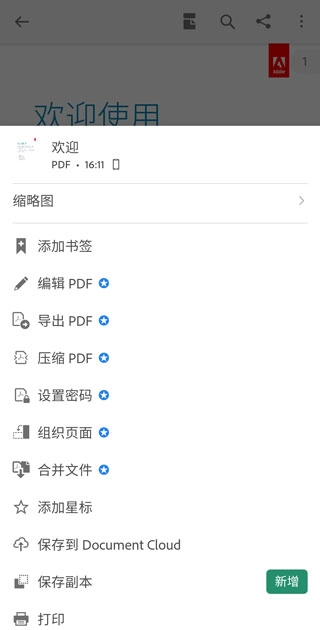
4、点击右上角的菜单按钮,可以查看更多功能,也可以对文件进行打印,或者添加书签。
adobe acrobat软件亮点
1、开启电子邮件附件形式、网际网路上或储存于本机装置(包括SD卡)上的PDF文件。
2、查看PDF文件夹及受密码保护的加密文件,保障私密文档访问安全。
3、透过选择“单页”、“连续卷动”或“文字重排”查看模式,在各种尺寸的屏幕上轻松阅读PDF文件。
4、利用触控手势(例如轻拂与平移)轻松、高效地在PDF文件中翻页浏览。
5、利用多点触控手势(例如双指缩放和单指点两下缩放) 高效地查看PDF文件细节。
adobe acrobat软件特色
1、提供快速、流畅的PDF查看体验,支持搜索、滚动、缩放和页面标签等功能。
2、允许用户在不同设备(如桌面电脑、移动设备)上随时随地查看PDF文件。
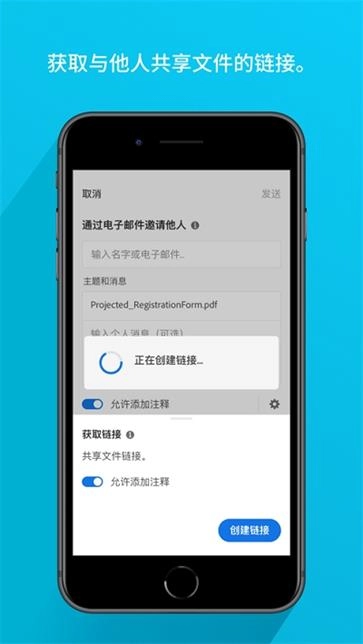
3、用户可以在PDF文件中添加注释、批注、高亮等,以便于协作和审阅。
4、支持多种批注工具,如文本框、箭头、线条等,满足不同场景下的标注需求。
常见问题
1、安装完成后无法打开PDF文件怎么办?
可以先检查PDF文件是否损坏,确认文件没有加密或格式异常后,重启adobe acrobat再次尝试导入即可。
2、PDF转Word之后出现格式错乱怎么解决?
这类问题大多是原PDF文件排版过于复杂导致,可先在软件内开启“保留基础版式”选项,再重新执行格式转换操作。
3、本地PDF文件找不到导入入口怎么办?
点击底部“文件”选项后,选择“本地浏览”权限,给软件开放存储访问权限后,就能读取手机内所有的PDF文档。
4、免费版可以使用签名功能吗?
基础的手写签名功能免费版可以正常使用,带校验属性的高级数字签名需要订阅高级会员后才能解锁使用。
试玩总结
从实际使用体验来看,adobe acrobat的整体完成度非常高,各类PDF处理功能的适配性很强,针对办公场景下的批注、格式转换、跨设备同步等需求都做了针对性优化,运行流畅度远高于同类第三方小众工具。
整体操作逻辑简单直观,没有冗余的广告弹窗干扰,不管是日常轻量PDF阅读,还是深度文档编辑协作都能很好适配,推荐所有有PDF处理需求的用户安装使用。立即下载,开启体验。