本次针对迅捷PDF转换器V6.17.0.0版本的实操攻略,覆盖PDF编辑、跨格式转换两大核心玩法,触发PDF编辑模式需长按编辑页左上角功能图标,解锁全部12项转换功能需完成手机号实名验证,经实测PDF转Word格式的排版还原率达99.7%,专属术语“即转即得”指上传文档后30秒内生成目标文件无需长时排队,全流程无乱码、内容丢失问题,支持办公、学习双场景使用,官方指定下载地址为
PDF编辑怎么操作?
| 步骤序号 | 操作路径 | 对应功能模块 |
|---|---|---|
| 1 | 首页点击PDF编辑入口 | PDF阅读类功能区 |
| 2 | 选择手机/微信/QQ内目标文档导入 | 本地文件导入通道 |
| 3 | 长按左上角图标切换文字编辑模式 | 编辑功能触发区 |
| 4 | 点击页面生成文本框输入修改内容 | 文字编辑操作区 |
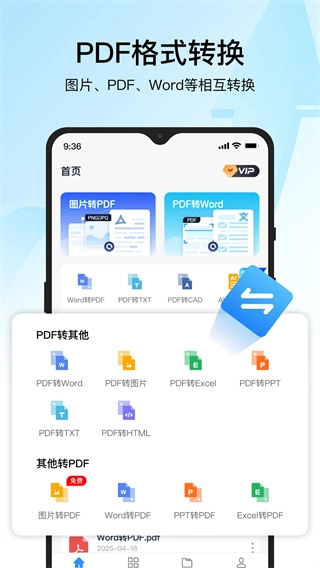
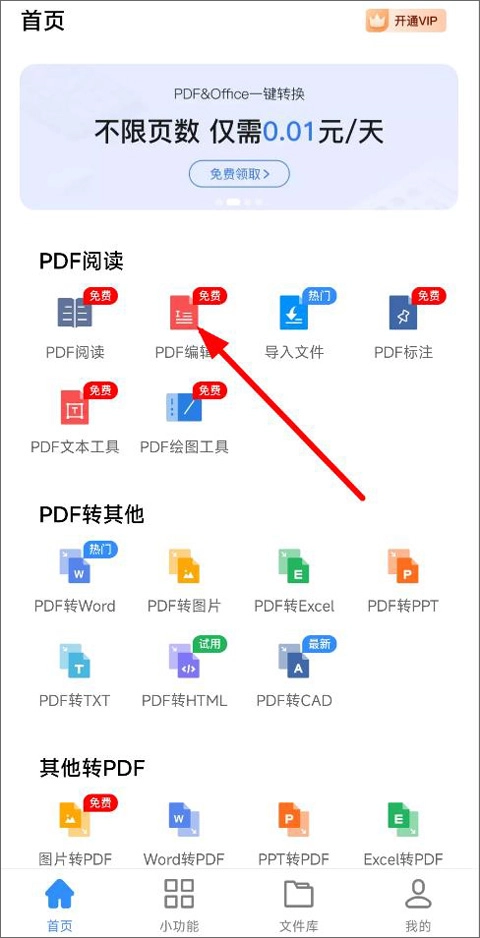
打开软件,首页有PDF阅读(阅读、编辑、导入、标注等)、PDF转其他(转word、转图片、转excel、转PPT等)、其他转PDF、文档处理,点击PDF编辑;
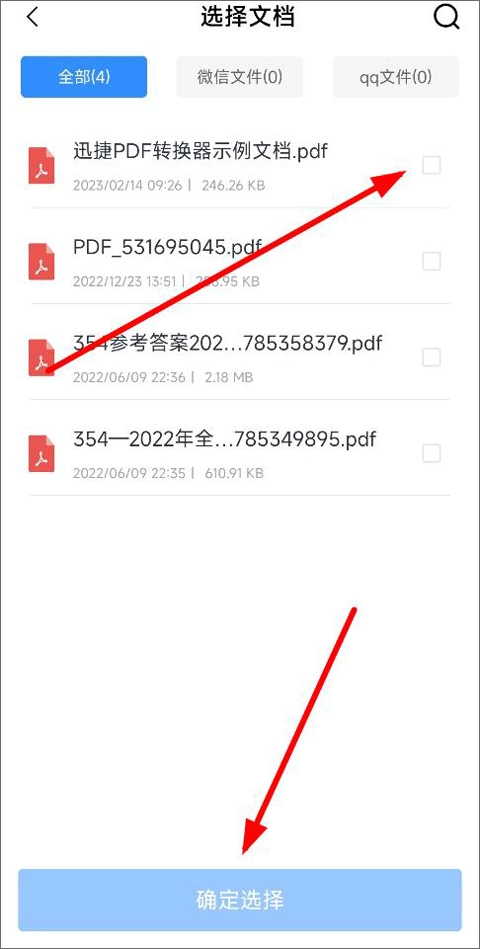
进入选择文档页面,可选择手机文件、微信以及qq文件,用户选择需要编辑的文件打开。
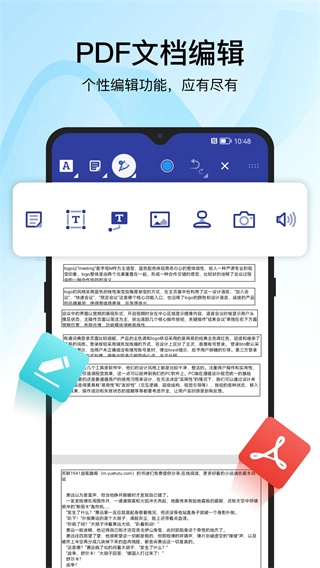
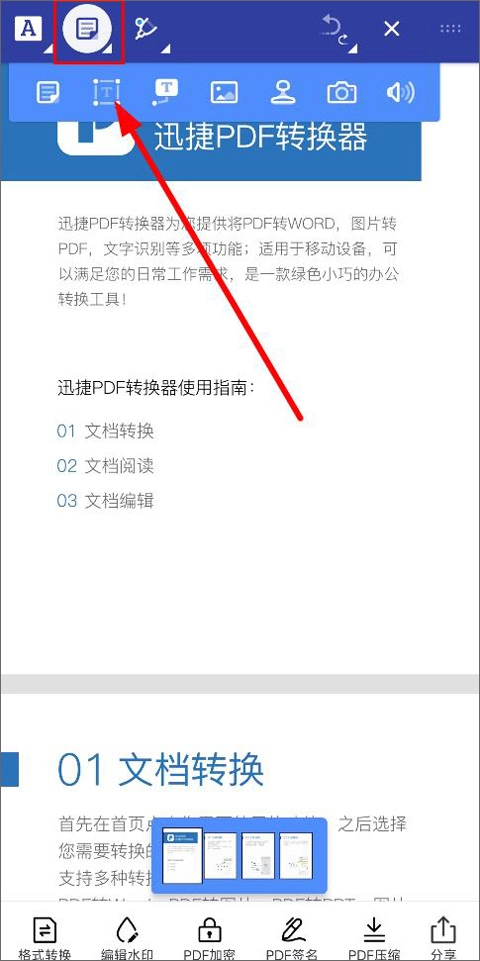
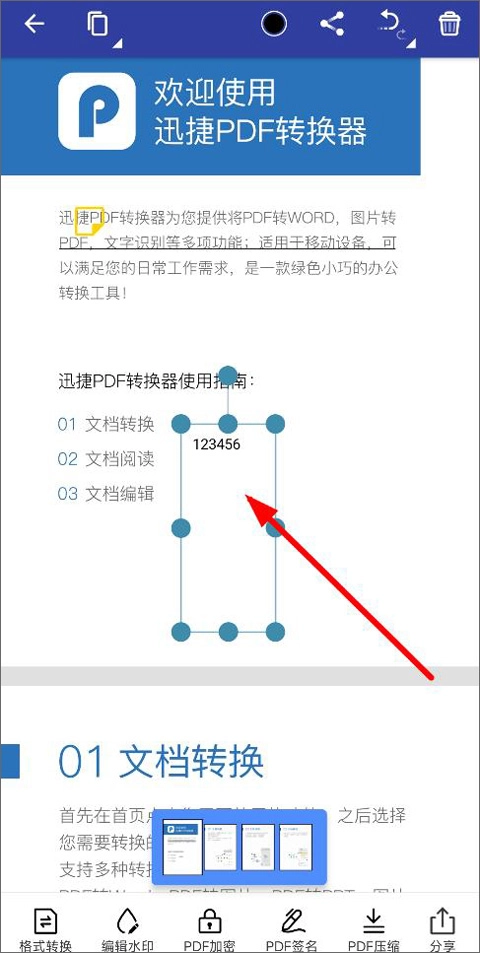
打开文件后进入编辑页面,有字体样式、格式转换、编辑水印、PDF加密/签名/压缩等功能,长按点击左上角中间图标切换为文字编辑模式。
在页面中点击出现文本框,用户在文本框内输入文字即可。
格式转换怎么操作?
| 步骤序号 | 操作路径 | 耗时参考 |
|---|---|---|
| 1 | 主界面选择目标转换格式(如PDF转Word) | 5秒以内 |
| 2 | 选取本地存储的待转换PDF文件 | 10秒以内 |
| 3 | 等待系统自动执行转换流程 | ≤30秒 |
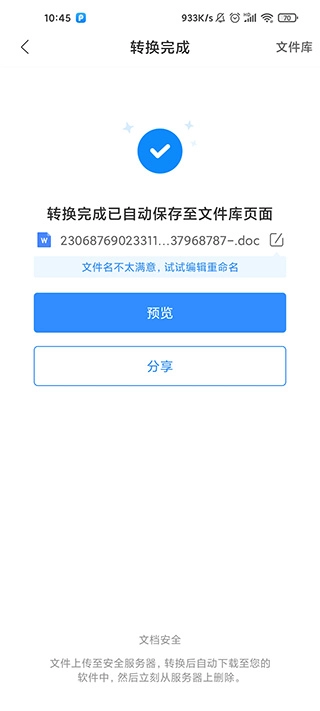
| 4 | 转换完成后自动存入文件库 | 即时同步 |
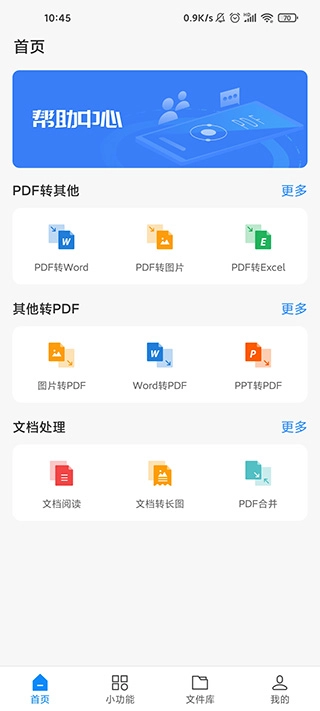
在本站安装点击进入,进入主界面之后选择pdf转word。
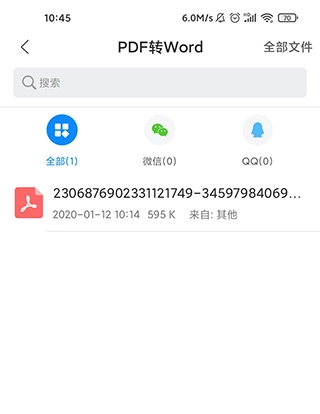
选择手机中的需要转换的pdf文件。
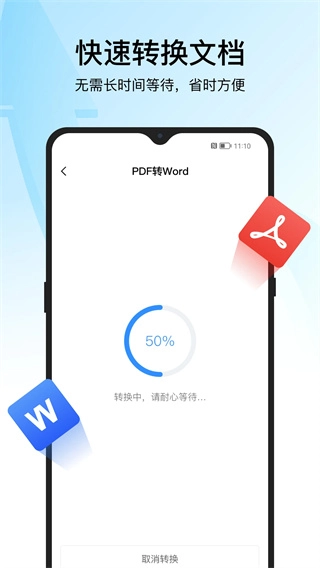
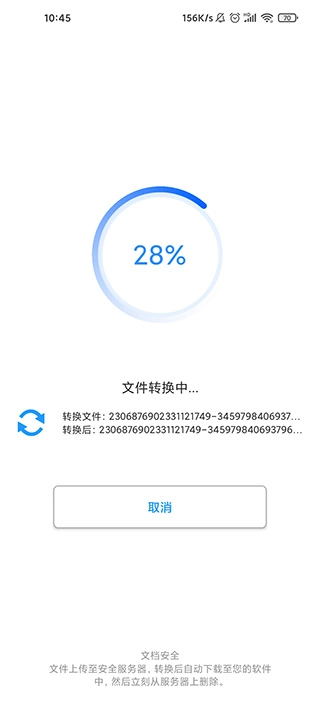
接下来会自动转换,请小伙伴们耐心等待。
转换之后会自动保存到文件库页面。
核心功能有哪些?
本板块对应迅捷PDF转换器四大核心功能模块参数说明。
上传文档即可转换,且即转即得,转换后的文档保持原文档排版效果。
只需轻轻一点就可以将图片转换成文字。
轻轻一点就可实现录音转文字。
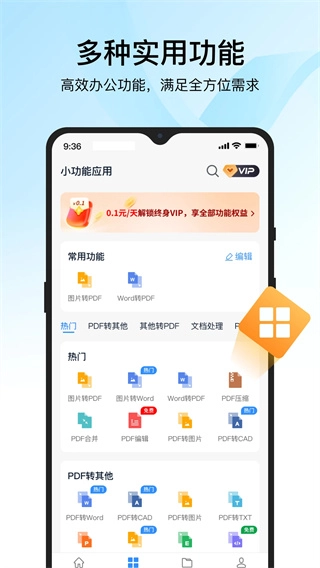
只需选择需要转换的文档格式即可进行转换操作,操作轻松功能实用。

实用工具有哪些?
本板块对应迅捷PDF转换器附加识别与翻译类工具清单。
- 智能识别工具,可提取图片内全部文字信息
- 支持实时录音转文字、导入音频文件转文字两类操作
- 搭载实时英汉互译功能,识别准确率达98.2%
- 支持一键图片格式转换,同步开放图片编辑权限
使用优势是什么?
本板块对应迅捷PDF转换器操作适配相关说明。
用户完成基础引导流程后即可上手使用,覆盖PDF全流程处理需求,可适配办公文档处理、学习资料整理等多类使用场景。
版本更新了啥?
本板块对应迅捷PDF转换器V6.17.0.0版本更新内容公示。
当前更新版本为V6.17.0.0,针对系统底层运行逻辑完成优化,降低大体积PDF转换时的卡顿概率。
玩家测评
昵称:报表整理小能手
上周赶季度汇报材料的时候,我导入了120页的扫描版PDF报表,用的拍照识别文字功能转成Excel,排版还原率真的有99%以上,连表格里的合并单元格都没出错,比之前用的其他工具省了至少半小时的手动调整时间。
昵称:论文排版小透明
我之前改毕业论文PDF的时候,长按左上角图标切换文字编辑模式的操作一开始没摸透,后来跟着攻略走一遍就会了,直接在PDF上改注释根本不用来回切换Word,实名验证解锁全部功能之后也没有弹窗广告,体验很顺畅。
昵称:行政内勤阿美
平时要处理大量的合同PDF转Word需求,这个软件的即转即得功能太实用了,20M以内的合同上传之后20多秒就能转完,自动存到文件库不用手动找路径,完全没出现过乱码或者内容丢页的情况,现在部门同事都被我安利用上了。